Jak podłączyć czujnik ultradźwiękowy do Arduino? Instrukcja krok po kroku
Zastanawiasz się, jak sprawić, by Twój mikrokontroler „widział” otoczenie? Czujnik ultradźwiękowy HC-SR04 to najprostszy i najtańszy sposób, by zmierzyć odległość bez dotykania przedmiotu. W tej instrukcji przeprowadzę Cię przez cały proces – od wyboru części, przez montaż, aż po pierwszy działający pomiar. Żadnych tajemnic, same konkretne kroki.
Zakładam, że masz podstawową wiedzę o Arduino i potrafisz wgrać szkic. Jeśli nie – nie martw się, wszystko wyjaśniam po drodze. Użyjemy standardowego Arduino Uno i modułu HC-SR04. Gotowy? Zaczynamy.
Czego potrzebujesz? Lista niezbędnych komponentów
Zanim weźmiesz się za lutownicę (choć tutaj jej nie potrzebujesz), skompletuj zestaw. Większość rzeczy znajdziesz w każdym zestawie startowym, ale jeśli czegoś brakuje – elementy elektroniczne sklep abc-rc.pl ma wszystko, czego potrzeba.
Podstawowe elementy zestawu startowego
- Arduino – może być Uno, Nano, Mega. Dla początkujących polecam Uno – ma najwięcej przykładów i łatwo je debugować.
- Czujnik ultradźwiękowy HC-SR04 – tani, prosty i skuteczny w zakresie 2–400 cm. To właśnie on będzie Twoim „okiem”.
- Płytka stykowa (breadboard) – oszczędzi Ci lutowania. Do tego przewody męsko-żeńskie i męsko-męskie. Kilka sztuk każdego typu wystarczy.
- Opornik 1 kΩ i 2 kΩ – potrzebne tylko jeśli używasz Arduino pracującego z logiką 3,3 V. Dla Uno (5 V) możesz je pominąć.
- Kondensator 100 µF – opcjonalnie, ale stabilizuje zasilanie czujnika przy dłuższych kablach.
Mała uwaga: jeśli dopiero zaczynasz przygodę z elektroniką, zaopatrz się w Zestaw Pędzli Płaskich do czyszczenia płytek – kurz na stykach potrafi zepsuć pomiary. Serio, przerabiałem to.
Krok 1: Montaż czujnika na płytce stykowej
Nie popełnij błędu początkujących – nie wciskaj czujnika na siłę w breadboard. Wyprowadzenia HC-SR04 są delikatne. Umieść go tak, by cztery piny wystawały poza krawędź płytki stykowej. Dzięki temu będziesz miał łatwy dostęp do każdego z nich.
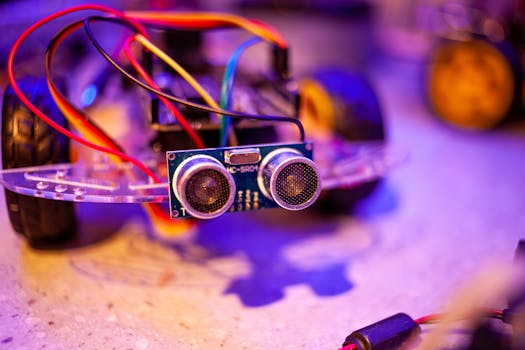
Prawidłowe wyprowadzenia modułu HC-SR04
Od lewej strony (patrząc na przód czujnika, czyli na dwie „oczy”):
- VCC – zasilanie 5 V. Podłącz do szyny dodatniej na breadboardzie, a tę do pinu 5 V Arduino.
- Trig – wejście wyzwalające. To nim „mówisz” czujnikowi, żeby wysłał impuls.
- Echo – wyjście. Czas trwania sygnału HIGH na tym pinie mówi Ci, jaka jest odległość.
- GND – masa. Podłącz do szyny GND na breadboardzie i do pinu GND Arduino.
Upewnij się, że czujnik siedzi stabilnie. Luźny styk to najczęstsza przyczyna „szalonych” odczytów. Jeśli przewody się wysuwają, użyj przewodów z wtykami żeńskimi – trzymają lepiej niż gołe końcówki.
Krok 2: Podłączenie do Arduino – schemat połączeń
Teraz najważniejsze – połączenie czujnika z płytką. Nie musisz się bać, to tylko cztery przewody. Pamiętaj tylko o jednym: Trig i Echo muszą iść do pinów cyfrowych, które obsłużysz w kodzie.
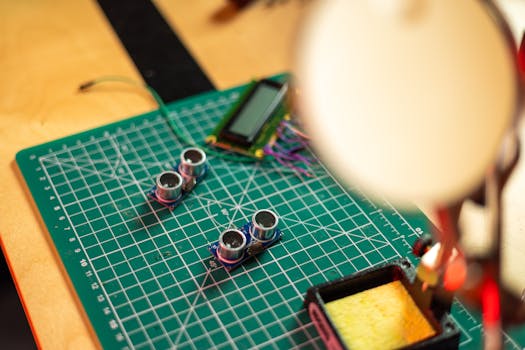
Przypisanie pinów cyfrowych
Ja używam pinów 9 i 10, ale możesz wybrać dowolne od 2 do 13. Zapamiętaj tylko, który jest który – pomylenie ich skończy się brakiem odczytu.
| Czujnik HC-SR04 | Arduino Uno | Uwagi |
|---|---|---|
| VCC | 5 V | Podłącz do szyny zasilania na breadboardzie |
| GND | GND | Wspólna masa z Arduino – obowiązkowo |
| Trig | Pin cyfrowy 9 | Ustawiony jako OUTPUT w kodzie |
| Echo | Pin cyfrowy 10 | Ustawiony jako INPUT – odbiera sygnał |
Ważne: Jeśli używasz Arduino Nano lub innej płytki 5 V, podłączasz tak samo. Przy płytkach 3,3 V (np. niektóre wersje Due) musisz zastosować dzielnik napięcia na pinie Echo. Bez niego ryzykujesz uszkodzenie wejścia mikrokontrolera. Dzielnik robisz tak: między Echo a GND dajesz 1 kΩ, a między Echo a pin cyfrowy – 2 kΩ. Proste i skuteczne.
Jeśli potrzebujesz dodatkowych przewodów lub złącza elektryczne B2B do bardziej zaawansowanych projektów, abc-rc.pl ma je w stałej ofercie. Przydają się, gdy przechodzisz z breadboarda na płytkę prototypową.
Krok 3: Wgrywanie kodu – prosty program do pomiaru odległości
Masz już wszystko podłączone? Czas na kod. Otwórz Arduino IDE, utwórz nowy szkic i wklej poniższy program. Skomentowałem każdą linię, żebyś wiedział, co się dzieje.
Kod źródłowy z komentarzami
// Definiujemy piny – możesz zmienić numery, jeśli używasz innych
#define TRIG_PIN 9
#define ECHO_PIN 10

void setup() {
  // Trig to wyjście – wysyłamy nim impuls
  pinMode(TRIG_PIN, OUTPUT);
  // Echo to wejście – czekamy na sygnał zwrotny
  pinMode(ECHO_PIN, INPUT);
  // Uruchamiamy komunikację szeregową do podglądu wyników
  Serial.begin(9600);
}

void loop() {
  // Czyścimy stan pinu Trig – musi być LOW przed impulsem
  digitalWrite(TRIG_PIN, LOW);
  delayMicroseconds(2);

  // Wysyłamy impuls 10 mikrosekund
  digitalWrite(TRIG_PIN, HIGH);
  delayMicroseconds(10);
  digitalWrite(TRIG_PIN, LOW);

  // Mierzymy czas trwania sygnału HIGH na pinie Echo
  long czas = pulseIn(ECHO_PIN, HIGH);

  // Obliczamy odległość w centymetrach
  // Wzór: czas (µs) * prędkość dźwięku (0.034 cm/µs) / 2 (bo sygnał idzie tam i z powrotem)
  float odleglosc = czas * 0.034 / 2;

  // Wyświetlamy wynik w Serial Monitorze
  Serial.print("Odleglosc: ");
  Serial.print(odleglosc);
  Serial.println(" cm");

  // Czekamy 500 ms przed kolejnym pomiarem
  delay(500);
}
Zweryfikuj kod (kliknij ✓) i wgraj na płytkę (→). Jeśli wszystko gra, otwórz Serial Monitor (Ctrl+Shift+M) i ustaw prędkość na 9600 baud. Powinieneś zobaczyć pojawiające się co pół sekundy odczyty.
Mała rada: jeśli odczyty są dziwne (np. pokazują 0 lub jakieś kosmiczne wartości), sprawdź, czy na pewno masz wybrany odpowiedni port COM. To banalny błąd, ale każdemu się zdarza.
Krok 4: Testowanie i kalibracja czujnika
Masz odczyty? Świetnie. Ale czy są poprawne? Czas na testy. Weź linijkę i przyłóż przedmiot (np. książkę) w odległości 10 cm od czujnika. Na ekranie powinieneś zobaczyć wartość bliską 10 cm. Dopuszczalne odchylenie to około ±1 cm.
Jak interpretować wyniki?
Jeśli widzisz stabilne wartości – gratulacje, układ działa. Jeśli odczyty skaczą o kilka centymetrów bez wyraźnej przyczyny, sprawdź trzy rzeczy:
- Połączenia – luźne przewody to najczęstszy problem. Wciśnij je mocniej w breadboard.
- Zasilanie – HC-SR04 pobiera około 15 mA, ale przy dłuższych kablach mogą wystąpić spadki napięcia. Wlutuj kondensator 100 µF między VCC a GND blisko czujnika.
- Interferencje – głośne dźwięki lub inne ultradźwięki w pomieszczeniu (np. od czujników parkowania) mogą zakłócać pomiary. Przenieś się w cichsze miejsce.
A co, jeśli wyniki są stabilne, ale przesunięte (np. zawsze o 2 cm za dużo)? To normalne – każdy czujnik ma swoją tolerancję. Możesz skorygować to w kodzie, odejmując stałą wartość od wyniku. Ja dodaję linię: odleglosc = odleglosc - 1.5; – działa.
Pamiętaj, że czujnik ma martwą strefę około 2 cm – obiekty bliżej nie zostaną wykryte. To cecha konstrukcyjna, nie błąd.
Podsumowanie: Co dalej? Rozwijaj swój projekt z Arduino
Udało się! Masz działający czujnik odległości. To dopiero początek. Zastanów się, co chcesz zrobić dalej. Opcji jest mnóstwo.
Praktyczne zastosowania i rozszerzenia
- Dodaj wyświetlacz LCD I2C – zamiast patrzeć w Serial Monitor, wyświetlaj odległość na małym ekranie. Sprawdź nasz poradnik o wyświetlaczach do Arduino – to prostsze niż myślisz.
- Zintegruj z przekaźnikiem – steruj oświetleniem lub alarmem. Gdy odległość spadnie poniżej progu, zapala się światło. Idealne do szafy lub schowka.
- Zbuduj robota unikającego przeszkód – klasyka DIY. Czujnik na serwo, Arduino na podwoziu i gotowe. Więcej inspiracji znajdziesz w artykule o budowie robota z Arduino.
- Monitoruj poziom wody w zbiorniku – czujnik skierowany w dół mierzy odległość do lustra wody. Sprawdza się w akwariach i ogrodach.
Do każdego z tych projektów przydadzą Ci się dodatkowe moduły elektroniczne DIY i akcesoria. Na abc-rc.pl znajdziesz wszystko, czego potrzebujesz – od czujników, przez zasilacze do projektów, po przewody i złącza. A jeśli dopiero zaczynasz, polecam zestaw startowy – oszczędzisz czas i nerwy.
Podsumowując kroki: (1) skompletuj części, (2) zmontuj na breadboardzie, (3) podłącz piny zgodnie ze schematem, (4) wgraj kod, (5) przetestuj i skalibruj. To wszystko. Teraz działaj – Twój pierwszy inteligentny projekt czeka!
Najczesciej zadawane pytania
Jakie czujniki do Arduino są najczęściej używane w projektach?
Najczęściej używane czujniki do Arduino to czujniki ultradźwiękowe, temperatury, wilgotności, ruchu (PIR), światła oraz gazu.
Czy czujnik ultradźwiękowy wymaga kalibracji przed podłączeniem do Arduino?
Nie, czujnik ultradźwiękowy (np. HC-SR04) nie wymaga kalibracji. Wystarczy podłączyć go zgodnie z instrukcją i użyć odpowiedniego kodu do pomiaru odległości.
Jakie piny w Arduino są potrzebne do podłączenia czujnika ultradźwiękowego?
Do podłączenia czujnika ultradźwiękowego potrzebne są piny VCC (5V), GND, Trig (wyjście sygnału) i Echo (wejście sygnału), które podłącza się do cyfrowych pinów Arduino.
Czy mogę użyć czujnika ultradźwiękowego z Arduino bez dodatkowych rezystorów?
Tak, większość czujników ultradźwiękowych (jak HC-SR04) działa bezpośrednio z Arduino bez dodatkowych rezystorów, pod warunkiem prawidłowego podłączenia do pinów 5V i GND.
Jak sprawdzić, czy czujnik ultradźwiękowy działa poprawnie po podłączeniu do Arduino?
Po podłączeniu i wgraniu prostego kodu (np. z biblioteki NewPing), odległość powinna być wyświetlana w monitorze szeregowym. Jeśli wartości są stałe lub błędne, sprawdź połączenia i zasilanie.